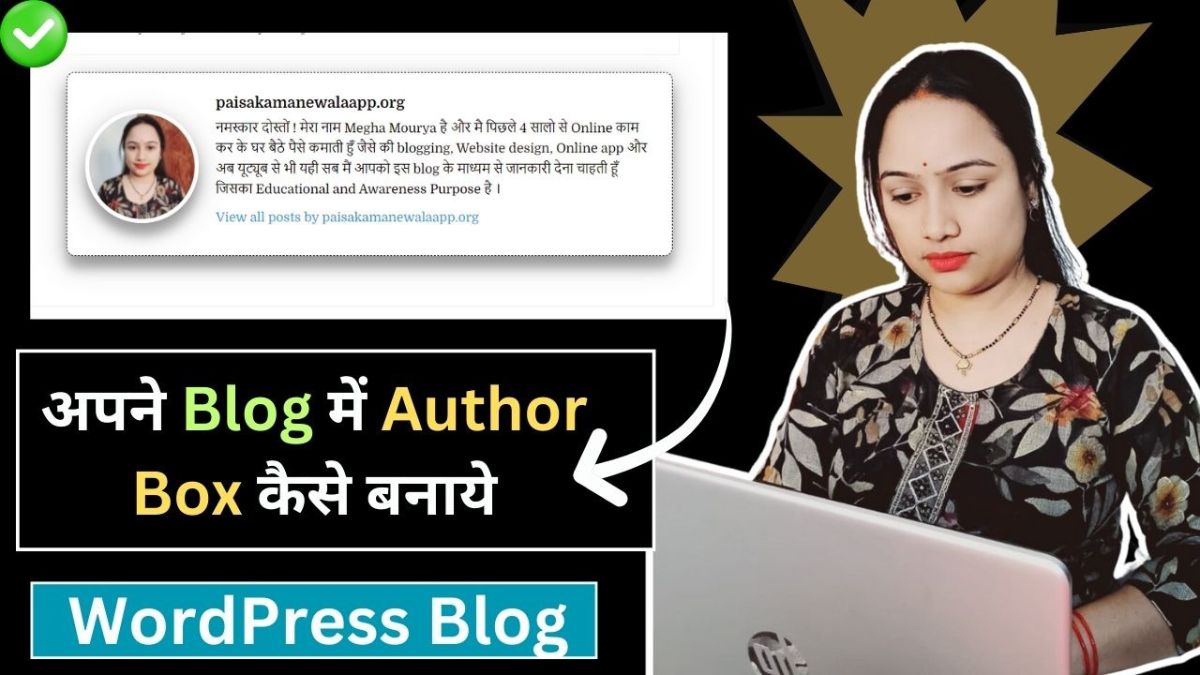
नमस्कार दोस्तों ! आज के इस आर्टिकल में हम बात करेंगे की कैसे आप अपने WordPress blog मे Author Box बना सकते है
आप ने कई लोगो के blog मे देखा होगा की blog post के last मे एक author Box बना होता है जिस मे उस author की जानकारी दी जाती है जिस ने वह article लिखा है
ज्यादातर वो blog जिन पर multiple author काम करते है उन blog मे आपको author box जरूर देखने मिलिगे इस से blog की relevancy का पता चलता है जिस से user को clear होता है की किसने वह आर्टिकल लिखा है.
लकीन अगर आप एक individual blogger है जो खुद अपना blog बनाते है और उस मे blog post लिखते है तो आपको अपना ही author box बनाना चाहिए. जिस मे आपकी image और आपके बारे मे लिखा है.
आप मे से बहुत से लोग ऐसे होंगे जो ये भी नहीं जानते है की author box क्या होता है? यों पहले हम जान लेते है की author box क्या होता है उसके बाद हम जानेगे की author box कैसे बनाये :-
Author Box क्या है ? क्यों बनाया जाता है.
Author box को author bio box भी कह सकते है जिस मे Blog post लिखने वाले author की जानकारी दी होती है. कुछ गिनेचुने शब्द मे author के बारे मे, उसके work experience और Qualification के बारे मे लिखा होता है जिस मे author की image और उनके social media profile भी mention होते है.
क्यों बनाते है Author box?
जितना ज्यादा Transperent और relevancy मे साथ आप काम करेंगे उतना ज्यादा user और google दोनों आप को आपके blog से relate कर पाएंगे.
आज कल की बहुत बड़ी-बड़ी वेबसाइट और ब्लॉग में भी आपको author box देखने मिलेंगे. News blog देखिये या बड़ी बड़ी brand और company के blog वहां जो भी आर्टिकल लिखते है उनके post के नीचे bio लिखा होता है
अगर आप भी एक ऐसा blog चला रहे हैं जिसमें बहुत सारे यूजर काम करते हैं तो आप भी उनके लिए अलग-अलग ऑथर बॉक्स बना चाहिए. या फिर अगर आप अपना ही एक blog बनाये है कोई team नहीं है तो आप उस मे अपने नाम से author box बना सकते है
Author Box बनाने से फयदा?
Author Box बनाने से आपके यूजर का एक्सपीरियंस बेहतर होता है और गूगल की नजरों में भी आपको कुछ अथॉरिटी मिलती है क्योंकि वह आपसे रिलेट कर पता है कि किसका यह ब्लॉग है और कौन इस blog का ओनर है. इस का clear पता होता है. जिस से आपके blog की trust and authority improve होती है.
आज के इस आर्टिकल में हम आपको complete strategy बताएंगे कि कैसे आप अपने Blog के लिए ऑथर बॉक्स बना सकते हैं.
चलिए शुरू करते हैं और स्टेप बाय स्टेप हम सारी जानकारी जानते हैं.
WordPress Blog मे author box कैसे बनाये?
अपने wordpress blog मे author box बनाने के लिए आपको नीचे दिए गए सभी step को सही तरीके से follow करना है
For Code Please Find Below
जैसे की हम ने आपको सभी स्टेप्स में कुछ कोड्स बताये है वो आपको यहाँ से मिल जायेगे
Function.php
function custom_author_box() {
    global $post;
    // Get author information.
    $author_id = $post->post_author;
    $author_name = get_the_author_meta('display_name', $author_id);
    $author_description = get_the_author_meta('description', $author_id);
    $author_url = get_author_posts_url($author_id);
    // Output the author box.
    if ($author_name || $author_description) {
        echo '<div class="author-box">';
        echo '<div class="author-avatar">' . get_avatar($author_id, 80) . '</div>';
        echo '<div class="author-info">';
        echo '<h4 class="author-name">' . esc_html($author_name) . '</h4>';
        echo '<p class="author-description">' . esc_html($author_description) . '</p>';
        echo '<p class="author-link"><a href="' . esc_url($author_url) . '">View all posts by ' . esc_html($author_name) . '</a></p>';
        echo '</div>';
        echo '</div>';
    }
}
Create a hook : Elements hook
<?php
custom_author_box();
?>
CSS
.author-box {
    margin: 20px 0;
    padding: 20px;
    border: 1px solid #ddd;
    background-color: #f9f9f9;
}
.author-avatar {
    float: left;
    margin-right: 20px;
}
.author-name {
    font-size: 18px;
    margin-bottom: 5px;
}
.author-description {
    margin-bottom: 10px;
}
.author-link a {
    color: #3498db;
    text-decoration: none;
}